
Flutter DevTools & Debugging
Flutter DevTools là bộ công cụ hỗ trợ lập trình viên kiểm tra, phân tích, theo dõi và tối ưu ứng dụng Flutter trong quá trình phát triển. Kết hợp với kỹ thuật Debugging, DevTools giúp phát hiện lỗi, xác định nguyên nhân gây ra sự cố, theo dõi hiệu năng, phân tích bộ nhớ, kiểm tra giao diện và đánh giá hoạt động của ứng dụng.
Trong quá trình xây dựng ứng dụng Flutter, việc code chạy thành công không đồng nghĩa với việc ứng dụng đã hoạt động tốt. Một ứng dụng vẫn có thể gặp tình trạng giật lag khi cuộn danh sách, tiêu thụ quá nhiều RAM, phát sinh lỗi bất đồng bộ, hiển thị sai giao diện hoặc phản hồi chậm khi người dùng thao tác. Flutter DevTools cung cấp các công cụ chuyên biệt để quan sát những vấn đề này, trong khi Debugging giúp lập trình viên lần theo luồng thực thi để tìm ra nguyên nhân và sửa lỗi.
Flutter DevTools đặc biệt hữu ích khi phát triển ứng dụng Android, iOS, Web và Desktop bằng Flutter. Đây là một phần quan trọng trong quy trình phát triển phần mềm, giúp cải thiện chất lượng mã nguồn, giảm thời gian xử lý sự cố và đảm bảo ứng dụng hoạt động ổn định hơn trước khi phát hành.
1. Tổng quan về Flutter DevTools

Flutter DevTools là bộ công cụ chẩn đoán và phân tích ứng dụng Flutter, được tích hợp với hệ sinh thái Flutter và Dart. DevTools cung cấp giao diện trực quan để lập trình viên quan sát những gì đang diễn ra bên trong ứng dụng khi ứng dụng được chạy trong môi trường phát triển.
Thay vì chỉ dựa vào kết quả hiển thị trên màn hình hoặc các dòng thông báo trong Console, lập trình viên có thể sử dụng DevTools để kiểm tra cấu trúc Widget, theo dõi quá trình dựng giao diện, phân tích hiệu năng CPU, quan sát mức sử dụng bộ nhớ và phát hiện những hoạt động bất thường.
Các chức năng chính của Flutter DevTools bao gồm:
-
Flutter Inspector: Kiểm tra cây Widget và cấu trúc giao diện.
-
Debugger: Đặt breakpoint, theo dõi biến và từng bước thực thi chương trình.
-
Performance: Phân tích thời gian dựng khung hình và các vấn đề gây giật lag.
-
Memory: Theo dõi bộ nhớ, đối tượng được cấp phát và các dấu hiệu rò rỉ bộ nhớ.
-
CPU Profiler: Phân tích thời gian xử lý của CPU và xác định những hàm tiêu tốn nhiều tài nguyên.
-
Network: Quan sát các yêu cầu mạng trong những môi trường và phiên bản hỗ trợ.
-
Logging: Theo dõi thông báo, cảnh báo và lỗi phát sinh trong quá trình chạy ứng dụng.
-
App Size: Hỗ trợ phân tích kích thước ứng dụng trong các quy trình và phiên bản công cụ có hỗ trợ.
DevTools không thay thế việc viết mã hoặc kiểm thử ứng dụng. Công cụ này đóng vai trò hỗ trợ lập trình viên thu thập thông tin, xác định vấn đề và đưa ra quyết định sửa lỗi dựa trên dữ liệu thực tế.
2. Tổng quan về Debugging trong Flutter

Debugging là quá trình phát hiện, phân tích và sửa lỗi trong chương trình. Trong Flutter, Debugging được sử dụng để tìm nguyên nhân khiến ứng dụng hoạt động không đúng với yêu cầu thiết kế hoặc nghiệp vụ.
Một ứng dụng có thể phát sinh nhiều loại lỗi khác nhau:
-
Lỗi cú pháp khiến chương trình không thể biên dịch.
-
Lỗi logic khiến kết quả xử lý không chính xác.
-
Lỗi giao diện khiến Widget hiển thị sai vị trí hoặc kích thước.
-
Lỗi bất đồng bộ khiến dữ liệu không được tải đúng thời điểm.
-
Lỗi API khiến ứng dụng không nhận được dữ liệu từ máy chủ.
-
Lỗi bộ nhớ khiến ứng dụng sử dụng RAM tăng dần hoặc bị đóng đột ngột.
-
Lỗi hiệu năng khiến hoạt ảnh, danh sách hoặc thao tác người dùng bị chậm.
Debugging không chỉ đơn giản là đọc thông báo lỗi rồi sửa dòng code được nhắc đến. Một quy trình hiệu quả cần xác định điều kiện xuất hiện lỗi, tái hiện lỗi, thu thập thông tin, khoanh vùng nguyên nhân, kiểm tra giả thuyết và xác nhận rằng lỗi đã được khắc phục.
Ví dụ, khi một màn hình không hiển thị danh sách sản phẩm, nguyên nhân có thể nằm ở API, dữ liệu JSON, quá trình chuyển đổi dữ liệu, trạng thái quản lý ứng dụng hoặc cách xây dựng Widget. Chỉ nhìn vào giao diện trống sẽ không đủ để xác định chính xác nguyên nhân.
Khi kết hợp Debugging với Flutter DevTools, lập trình viên có thể theo dõi dữ liệu từ lúc nhận phản hồi API cho đến khi dữ liệu được chuyển thành các Widget hiển thị trên màn hình.
3. Mối quan hệ giữa Flutter DevTools và Debugging
Flutter DevTools và Debugging có mối quan hệ chặt chẽ nhưng không hoàn toàn giống nhau.
Debugging là hoạt động tìm và sửa lỗi, còn DevTools là một trong những bộ công cụ hỗ trợ thực hiện hoạt động đó. Trong thực tế, lập trình viên thường kết hợp nhiều công cụ như Debug Console, breakpoint của IDE, Flutter Inspector, Performance và Memory để giải quyết một vấn đề.
Ví dụ về cách phối hợp:
-
Ứng dụng xuất hiện hiện tượng giật khi cuộn danh sách.
-
Lập trình viên mở Performance để kiểm tra thời gian dựng khung hình.
-
Nếu phát hiện một số khung hình xử lý quá lâu, lập trình viên kiểm tra các thao tác được thực hiện trong quá trình dựng giao diện.
-
Flutter Inspector được sử dụng để xem cấu trúc Widget liên quan.
-
Debugger giúp kiểm tra các hàm xử lý dữ liệu hoặc logic có khả năng gây chậm.
-
Sau khi sửa code, lập trình viên chạy lại ứng dụng và đo hiệu năng để xác nhận kết quả.
Điểm quan trọng là mỗi công cụ cung cấp một góc nhìn khác nhau. Console giúp nhận biết sự cố, Debugger giúp theo dõi logic, Inspector giúp kiểm tra giao diện, còn Performance và Memory giúp phân tích các vấn đề về tài nguyên.
4. Các thành phần chính của Flutter DevTools
Flutter DevTools được chia thành nhiều khu vực, mỗi khu vực tập trung vào một khía cạnh cụ thể của ứng dụng. Tùy phiên bản Flutter, loại ứng dụng và môi trường chạy, một số tính năng có thể khác nhau.
4.1. Flutter Inspector
Flutter Inspector là công cụ kiểm tra cấu trúc giao diện của ứng dụng Flutter. Công cụ này cho phép quan sát cây Widget, lựa chọn từng thành phần trên màn hình và xem các thuộc tính liên quan.
Trong Flutter, giao diện được tạo thành từ nhiều Widget lồng nhau. Một màn hình đăng nhập có thể bao gồm Scaffold, SafeArea, Center, Padding, Column, TextField, ElevatedButton và nhiều Widget khác.
Khi giao diện hiển thị sai, việc đọc toàn bộ mã nguồn để tìm nguyên nhân có thể mất nhiều thời gian. Inspector cung cấp cách nhìn trực quan về mối quan hệ giữa các Widget, giúp lập trình viên xác định thành phần đang tạo ra bố cục không mong muốn.
Các chức năng quan trọng của Flutter Inspector:
-
Widget Tree: Hiển thị cấu trúc phân cấp của các Widget.
-
Select Widget Mode: Cho phép chọn một thành phần trực tiếp trên giao diện ứng dụng để kiểm tra Widget tương ứng.
-
Properties Inspection: Xem các thuộc tính của Widget đang được chọn.
-
Layout Inspection: Hỗ trợ kiểm tra kích thước, vị trí và các ràng buộc bố cục.
-
Debug Paint: Hiển thị các đường viền và thông tin trực quan hỗ trợ kiểm tra layout.
-
Rebuild Information: Hỗ trợ quan sát hoạt động dựng lại Widget trong những chế độ và công cụ có hỗ trợ.
Ví dụ, một nút bấm bị lệch khỏi vị trí mong muốn có thể xuất phát từ Padding, Align, Center, Expanded hoặc cách phân chia không gian của Row và Column. Inspector giúp kiểm tra các thành phần liên quan trước khi thay đổi code.
4.2. Debugger
Debugger cho phép tạm dừng chương trình tại một vị trí cụ thể, quan sát trạng thái hiện tại và thực hiện từng bước để hiểu luồng xử lý.
Debugger rất hữu ích khi lỗi không xuất hiện trực tiếp trên giao diện mà nằm bên trong logic nghiệp vụ, điều kiện if, vòng lặp, hàm xử lý sự kiện hoặc quá trình lấy dữ liệu từ API.
Những tính năng thường sử dụng gồm:
-
Breakpoint: Điểm dừng thực thi chương trình.
-
Step Over: Chạy qua dòng hiện tại mà không đi sâu vào hàm được gọi.
-
Step Into: Đi vào bên trong hàm để kiểm tra cách xử lý.
-
Step Out: Tiếp tục thực thi cho đến khi thoát khỏi hàm hiện tại.
-
Continue: Tiếp tục chạy đến breakpoint tiếp theo hoặc khi chương trình gặp điều kiện dừng.
-
Variables: Quan sát giá trị của biến tại thời điểm dừng.
-
Call Stack: Theo dõi chuỗi lời gọi hàm dẫn đến vị trí hiện tại.
Ví dụ, khi ứng dụng tính sai tổng tiền của giỏ hàng, lập trình viên có thể đặt breakpoint tại hàm tính tổng để kiểm tra giá sản phẩm, số lượng, mức giảm giá và kết quả sau từng bước tính toán.
4.3. Performance View
Performance View là công cụ phân tích hiệu năng, đặc biệt hữu ích khi ứng dụng xuất hiện tình trạng giật, khựng hoặc phản hồi chậm.
Flutter tạo giao diện theo từng khung hình (frame). Trên thiết bị chạy ở 60 Hz, ngân sách thời gian lý tưởng cho một khung hình xấp xỉ 16,7 mili giây. Với màn hình 120 Hz, thời gian tương ứng khoảng 8,3 mili giây. Nếu quá trình xử lý vượt quá thời gian cần thiết, ứng dụng có thể bỏ lỡ khung hình và tạo cảm giác không mượt.
Performance View giúp lập trình viên:
-
Quan sát thời gian xử lý của từng khung hình.
-
Phân biệt hoạt động trên UI thread và raster thread.
-
Xác định các khung hình có thời gian xử lý bất thường.
-
Phân tích các sự kiện trong Timeline.
-
Kiểm tra hoạt động dựng Widget, layout và paint khi bật các tùy chọn theo dõi tương ứng.
-
Tìm những thao tác có khả năng gây nghẽn xử lý giao diện.
Ví dụ, khi cuộn danh sách có hàng trăm sản phẩm, mỗi sản phẩm chứa hình ảnh, hiệu ứng và nhiều Widget lồng nhau, ứng dụng có thể bị giật nếu thực hiện quá nhiều công việc trong quá trình dựng giao diện.
Performance View giúp xác định khung hình chậm và cung cấp dữ liệu để lập trình viên tiếp tục điều tra nguyên nhân thay vì tối ưu code theo cảm tính.
4.4. Memory View
Memory View hỗ trợ theo dõi mức sử dụng bộ nhớ của ứng dụng. Đây là công cụ quan trọng khi ứng dụng có dấu hiệu tiêu thụ RAM tăng cao, phản hồi chậm hoặc bị hệ điều hành đóng do thiếu tài nguyên.
Bộ nhớ được sử dụng để lưu trữ các đối tượng như danh sách dữ liệu, model, ảnh đã tải, trạng thái giao diện và nhiều thành phần khác. Nếu ứng dụng tạo ra quá nhiều đối tượng hoặc giữ lại các đối tượng không còn cần thiết, mức sử dụng bộ nhớ có thể tăng lên.
Memory View hỗ trợ các hoạt động như:
-
Theo dõi mức sử dụng bộ nhớ theo thời gian.
-
Quan sát số lượng và kích thước các đối tượng được cấp phát.
-
Phân tích heap trong các môi trường hỗ trợ.
-
Kiểm tra ảnh hưởng của quá trình garbage collection.
-
Hỗ trợ tìm các đối tượng tồn tại lâu hơn dự kiến.
-
Theo dõi những thay đổi về bộ nhớ khi thực hiện một thao tác cụ thể.
Ví dụ, ứng dụng tải danh sách ảnh sản phẩm liên tục nhưng không quản lý bộ nhớ đệm hợp lý có thể sử dụng nhiều RAM. Một trường hợp khác là màn hình đăng ký lắng nghe sự kiện nhưng không hủy subscription khi không còn sử dụng, khiến đối tượng liên quan tiếp tục được giữ lại.
Cần lưu ý rằng bộ nhớ tăng không phải lúc nào cũng là dấu hiệu rò rỉ bộ nhớ. Garbage collection cũng không nhất thiết khiến biểu đồ RAM giảm ngay lập tức. Lập trình viên nên quan sát xu hướng sử dụng bộ nhớ qua nhiều chu kỳ thao tác và kiểm tra các đối tượng còn được tham chiếu.
4.5. CPU Profiler
CPU Profiler dùng để phân tích hoạt động xử lý của CPU trong ứng dụng Dart và Flutter ở những môi trường được hỗ trợ.
Khi ứng dụng thực hiện một phép tính phức tạp, xử lý dữ liệu lớn hoặc gọi nhiều hàm liên tiếp, CPU Profiler giúp xác định những hàm tiêu tốn nhiều thời gian xử lý.
Các chế độ xem phổ biến bao gồm:
-
Call Tree: Theo dõi các hàm theo thứ tự gọi từ hàm cha đến hàm con.
-
Bottom Up: Xác định các hàm tốn nhiều thời gian và những nơi chúng được gọi.
-
Method Table: Thống kê thời gian xử lý theo từng phương thức.
-
Flame Chart: Biểu diễn trực quan các hàm trên call stack, giúp nhận biết những nhánh chiếm nhiều thời gian.
Ví dụ, một ứng dụng phân tích dữ liệu bán hàng có thể phải xử lý hàng chục nghìn bản ghi. Nếu toàn bộ dữ liệu được tính toán trực tiếp trên UI isolate, giao diện có thể không phản hồi trong lúc xử lý.
CPU Profiler giúp tìm ra hàm xử lý tốn nhiều CPU, từ đó cân nhắc giảm số lần tính toán, tối ưu thuật toán, sử dụng cache hoặc chuyển công việc phù hợp sang isolate khác.
Khi phân tích hiệu năng, nên chạy ứng dụng ở chế độ Profile và thực hiện thao tác thực tế cần kiểm tra. Kết quả đo trong Debug Mode có thể bị ảnh hưởng bởi các cơ chế kiểm tra và cách thực thi dành riêng cho môi trường phát triển.
4.6. Network View
Network View hỗ trợ quan sát các hoạt động mạng trong những môi trường được hỗ trợ. Công cụ này hữu ích khi ứng dụng giao tiếp với REST API, tải hình ảnh hoặc trao đổi dữ liệu với máy chủ.
Thông tin mạng giúp lập trình viên kiểm tra những vấn đề như:
-
Yêu cầu API mất nhiều thời gian.
-
Máy chủ trả về mã trạng thái lỗi.
-
Ứng dụng gửi nhiều yêu cầu trùng lặp.
-
Dữ liệu phản hồi có kích thước lớn.
-
Yêu cầu không được gửi hoặc hoàn tất như dự kiến.
-
Quá trình tải dữ liệu ảnh hưởng đến trải nghiệm giao diện.
Ví dụ, khi màn hình sản phẩm hiển thị vòng tròn loading quá lâu, lập trình viên có thể kiểm tra yêu cầu API để xác định vấn đề nằm ở kết nối mạng, thời gian phản hồi máy chủ hay quá trình xử lý dữ liệu phía ứng dụng.
Network View không thay thế việc kiểm tra log phía server. Nếu API trả về lỗi nội bộ, cần kết hợp thông tin request, response và log backend để xác định nguyên nhân đầy đủ.
4.7. Logging View
Logging View hỗ trợ quan sát các thông báo được ghi lại trong quá trình thực thi ứng dụng. Tùy phiên bản và loại ứng dụng, các thông báo có thể được theo dõi thông qua DevTools, Debug Console hoặc công cụ log của IDE.
Logging giúp ghi nhận các sự kiện như:
-
Bắt đầu gửi yêu cầu API.
-
Nhận dữ liệu thành công.
-
Xảy ra exception.
-
Thay đổi trạng thái đăng nhập.
-
Hoàn thành một thao tác nghiệp vụ.
-
Phát hiện dữ liệu đầu vào không hợp lệ.
Một ví dụ đơn giản:
import 'dart:developer' as developer;

void logLoginSuccess(String userId) {
  developer.log(
    'User login successful',
    name: 'auth',
  );
}
Đoạn code sử dụng developer.log() để ghi lại sự kiện đăng nhập thành công với nhóm log auth.
Trong dự án thực tế, không nên ghi mật khẩu, access token, refresh token hoặc thông tin cá nhân nhạy cảm vào log. Log cần cung cấp đủ thông tin để điều tra lỗi nhưng không làm lộ dữ liệu của người dùng.
4.8. App Size
App Size hỗ trợ phân tích kích thước bản build trong những quy trình được hỗ trợ. Kích thước ứng dụng ảnh hưởng đến thời gian tải xuống, dung lượng lưu trữ và trải nghiệm cài đặt.
Khi ứng dụng có nhiều hình ảnh, font, thư viện hoặc tài nguyên không cần thiết, dung lượng bản phát hành có thể tăng đáng kể.
Thông qua phân tích kích thước bản build, lập trình viên có thể tìm hiểu các thành phần đóng góp vào dung lượng ứng dụng và đánh giá cơ hội tối ưu.
Một số hướng tối ưu gồm loại bỏ tài nguyên không sử dụng, giảm kích thước ảnh, xem xét các dependency không cần thiết và sử dụng những tùy chọn build phù hợp với nền tảng phát hành.
Cần phân biệt App Size với Memory View: App Size tập trung vào dung lượng gói ứng dụng, còn Memory View tập trung vào bộ nhớ được sử dụng trong quá trình chạy.
5. Cách cài đặt và mở Flutter DevTools
Flutter DevTools thường được sử dụng cùng VS Code hoặc Android Studio. Lập trình viên không cần xây dựng một dự án riêng chỉ để sử dụng DevTools, nhưng cần có môi trường Flutter và Dart hoạt động bình thường.
5.1. Kiểm tra môi trường Flutter
Mở Terminal trong VS Code hoặc Terminal của hệ điều hành và chạy:
flutter doctorLệnh này kiểm tra môi trường phát triển Flutter, các công cụ cần thiết và những thành phần còn thiếu.
Nếu Flutter SDK chưa được cấu hình đúng, cần khắc phục các vấn đề được báo trước khi tiếp tục.
5.2. Mở DevTools trong VS Code
Thực hiện theo trình tự:
-
Mở VS Code.
-
Cài đặt các extension Flutter và Dart nếu chưa có.
-
Mở thư mục dự án Flutter.
-
Khởi chạy ứng dụng bằng
F5hoặc lệnh Run and Debug. -
Đảm bảo ứng dụng đang chạy ở chế độ hỗ trợ debug.
-
Mở các lệnh hoặc liên kết DevTools có sẵn trong giao diện Flutter của VS Code.
Tùy phiên bản extension và giao diện IDE, vị trí mở DevTools có thể khác nhau. Nếu không thấy tùy chọn tương ứng, có thể mở Command Palette bằng Ctrl + Shift + P trên Windows hoặc Linux, sau đó tìm lệnh liên quan đến Dart hoặc Flutter DevTools.
5.3. Mở DevTools trong Android Studio
-
Mở dự án Flutter bằng Android Studio.
-
Chọn thiết bị hoặc emulator.
-
Khởi chạy ứng dụng ở chế độ Debug.
-
Tìm khu vực Flutter Inspector hoặc tab hỗ trợ DevTools trong IDE.
-
Mở công cụ cần sử dụng, chẳng hạn Inspector, Performance hoặc Debugger.
Các tính năng có thể được bố trí khác nhau tùy phiên bản Android Studio và plugin Flutter.
5.4. Khởi chạy ứng dụng từ Terminal
Có thể chạy ứng dụng bằng lệnh:
flutter runLệnh này mặc định khởi chạy ứng dụng trong chế độ Debug khi sử dụng quy trình chạy Flutter thông thường.
Để phân tích hiệu năng, sử dụng:
flutter run --profileChế độ Profile được thiết kế để đánh giá hiệu năng thực tế tốt hơn so với Debug Mode, đồng thời vẫn giữ các khả năng profiling cần thiết. Một số tính năng debug nguồn không hoạt động giống hệt giữa các chế độ.
6. Breakpoint và kỹ thuật Debugging cơ bản
Breakpoint là một trong những công cụ quan trọng nhất khi debug Flutter. Breakpoint cho phép chương trình tạm dừng tại một dòng code được chọn, giúp lập trình viên kiểm tra trạng thái ứng dụng trước khi tiếp tục thực thi.
Giả sử ứng dụng có chức năng đăng nhập. Khi người dùng nhập thông tin và nhấn nút, chương trình cần kiểm tra dữ liệu, gửi yêu cầu đến máy chủ, nhận phản hồi và cập nhật trạng thái đăng nhập.
Nếu ứng dụng không chuyển sang màn hình chính, lập trình viên có thể đặt breakpoint tại từng bước để xác định quá trình bị dừng ở đâu.
6.1. Đặt breakpoint
Trong VS Code, mở file Dart và nhấp vào lề bên trái của dòng code cần kiểm tra. Một dấu chấm đỏ sẽ xuất hiện để biểu thị breakpoint.
Ví dụ:
Future<void> login(String username, String password) async {
  final normalizedUsername = username.trim();

  final isValid = normalizedUsername.isNotEmpty &&
      password.isNotEmpty;

  if (!isValid) {
    return;
  }

  print('Login validation passed');
}
Có thể đặt breakpoint tại dòng khai báo normalizedUsername, dòng kiểm tra isValid hoặc dòng print().
Khi chương trình thực thi đến vị trí có breakpoint, debugger sẽ tạm dừng nếu breakpoint được kích hoạt trong phiên debug hiện tại. Lập trình viên có thể kiểm tra giá trị username, normalizedUsername, password và isValid.
6.2. Step Over
Step Over thực thi dòng hiện tại rồi chuyển sang dòng tiếp theo mà không đi sâu vào phần thân của hàm được gọi.
Ví dụ:
final result = calculateTotal(100, 2);
print(result);
Nếu chương trình đang dừng tại dòng gọi calculateTotal(), sử dụng Step Over sẽ thực hiện lời gọi hàm rồi chuyển đến dòng print(result).
Tính năng này phù hợp khi lập trình viên tin rằng hàm được gọi hoạt động đúng và chỉ muốn kiểm tra kết quả trả về.
6.3. Step Into
Step Into đi vào bên trong hàm được gọi để theo dõi cách xử lý.
double calculateTotal(double price, int quantity) {
  return price * quantity;
}
Nếu nghi ngờ hàm calculateTotal() tính sai tổng tiền, sử dụng Step Into để kiểm tra các tham số và biểu thức tính toán bên trong hàm.
6.4. Step Out
Step Out tiếp tục thực thi phần còn lại của hàm hiện tại cho đến khi thoát khỏi hàm đó, sau đó tạm dừng tại vị trí gọi hàm.
Tính năng này hữu ích khi đã kiểm tra đủ thông tin bên trong hàm và muốn quay lại luồng xử lý cấp cao hơn.
6.5. Quan sát Variables và Call Stack
Variables giúp kiểm tra giá trị của các biến tại thời điểm chương trình tạm dừng.
Call Stack cho biết chương trình đã đi qua những hàm nào để đến vị trí hiện tại. Thông tin này đặc biệt hữu ích khi một hàm được gọi từ nhiều màn hình hoặc nhiều lớp khác nhau.
Ví dụ, lỗi có thể xuất hiện trong build() của một Widget nhưng nguyên nhân thực tế lại bắt đầu từ hàm cập nhật trạng thái trong ViewModel hoặc controller. Call Stack giúp lần theo chuỗi lời gọi thay vì chỉ tập trung vào dòng code cuối cùng.
7. Debugging giao diện với Flutter Inspector
Giao diện Flutter được xây dựng dựa trên hệ thống Widget. Vì vậy, nhiều lỗi hiển thị xuất phát từ cấu trúc Widget, constraints, kích thước hoặc cách phân bổ không gian.
Flutter Inspector giúp lập trình viên quan sát những thông tin này trực tiếp.
7.1. Kiểm tra Widget Tree
Ví dụ:
Scaffold(
  appBar: AppBar(
    title: const Text('Product List'),
  ),
  body: Padding(
    padding: const EdgeInsets.all(16),
    child: Column(
      children: [
        const Text('Products'),
        ElevatedButton(
          onPressed: () {},
          child: const Text('View all'),
        ),
      ],
    ),
  ),
);
Widget Tree cho phép quan sát mối quan hệ giữa Scaffold, AppBar, Padding, Column, Text và ElevatedButton.
Nếu nút bấm xuất hiện sai vị trí, lập trình viên có thể kiểm tra các Widget cha và thuộc tính layout thay vì thay đổi ngẫu nhiên nhiều giá trị padding hoặc margin.
7.2. Phân tích lỗi constraints
Flutter sử dụng hệ thống constraints để xác định kích thước Widget. Một Widget nhận các giới hạn kích thước từ Widget cha, sau đó xác định kích thước phù hợp và truyền các giới hạn tiếp theo cho Widget con.
Các lỗi thường gặp gồm:
-
RenderFlex overflowed: Nội dung vượt quá không gian được cấp trongRowhoặcColumn. -
Vertical viewport was given unbounded height: Một viewport theo chiều dọc nhận giới hạn chiều cao không phù hợp. -
BoxConstraints forces an infinite width: Widget nhận ràng buộc kích thước không hợp lệ. -
Incorrect use of ParentDataWidget: Một Widget nhưExpandedđược đặt sai vị trí trong cấu trúc Widget.
Ví dụ, đoạn code sau có thể phát sinh lỗi do Expanded không nằm trong một Flex phù hợp:
Scaffold(
  body: Padding(
    padding: const EdgeInsets.all(16),
    child: Expanded(
      child: Container(
        color: Colors.blue,
      ),
    ),
  ),
);
Cách sửa là đặt Expanded bên trong Column hoặc Row khi mục tiêu là chia sẻ không gian của Flex:
Scaffold(
  body: Padding(
    padding: const EdgeInsets.all(16),
    child: Column(
      children: [
        Expanded(
          child: Container(
            color: Colors.blue,
          ),
        ),
      ],
    ),
  ),
);
Việc sửa lỗi cần dựa vào mục đích bố cục. Không phải mọi trường hợp đều nên thêm Expanded; đôi khi cần sử dụng Flexible, SizedBox, ListView hoặc điều chỉnh constraints từ Widget cha.
7.3. Sử dụng Debug Paint
Debug Paint giúp hiển thị trực quan đường viền, vùng bố cục và một số thông tin liên quan đến cách Widget được sắp xếp.
Công cụ này có thể giúp phát hiện:
-
Khoảng trống không mong muốn.
-
Widget có kích thước lớn hơn dự kiến.
-
Các thành phần bị xếp chồng hoặc lệch vị trí.
-
Sự khác biệt giữa vùng hiển thị và vùng bố cục.
Debug Paint đặc biệt hữu ích khi giao diện có nhiều Padding, Container, Align, Stack hoặc cấu trúc lồng nhau phức tạp.
8. Debugging trạng thái và vòng đời Widget
Trong Flutter, trạng thái ứng dụng và vòng đời Widget có ảnh hưởng trực tiếp đến giao diện. Một lỗi phổ biến là dữ liệu đã thay đổi nhưng giao diện không cập nhật, hoặc một tác vụ bất đồng bộ cố gắng cập nhật trạng thái sau khi Widget đã bị hủy.
8.1. Kiểm tra setState
Ví dụ:
class CounterPage extends StatefulWidget {
  const CounterPage({super.key});

  @override
  State<CounterPage> createState() => _CounterPageState();
}

class _CounterPageState extends State<CounterPage> {
  int count = 0;

  void increment() {
    setState(() {
      count++;
    });
  }

  @override
  Widget build(BuildContext context) {
    return Scaffold(
      body: Center(
        child: Column(
          mainAxisSize: MainAxisSize.min,
          children: [
            Text('Count: $count'),
            ElevatedButton(
              onPressed: increment,
              child: const Text('Increase'),
            ),
          ],
        ),
      ),
    );
  }
}
Khi nhấn nút, setState() thông báo cho Flutter rằng trạng thái của Widget đã thay đổi và cần xem xét dựng lại giao diện.
Nếu bỏ setState() trong ví dụ này, giá trị count vẫn có thể tăng trong bộ nhớ nhưng giao diện không tự động cập nhật theo cách mong muốn.
Khi debug, cần kiểm tra xem hàm xử lý sự kiện có được gọi hay không, giá trị biến có thay đổi hay không và cơ chế thông báo cập nhật trạng thái có hoạt động đúng không.
8.2. Kiểm tra lỗi cập nhật sau dispose
Một tình huống thường gặp là tải dữ liệu bất đồng bộ rồi gọi setState() sau khi người dùng đã rời khỏi màn hình.
Future<void> loadData() async {
  final data = await fetchData();

  if (!mounted) return;

  setState(() {
    // Cập nhật trạng thái dựa trên data.
  });
}
Trong ví dụ trên, mounted được kiểm tra sau khi tác vụ bất đồng bộ hoàn tất. Nếu State không còn được gắn với cây Widget, hàm sẽ kết thúc mà không gọi setState().
Tuy nhiên, kiểm tra mounted không thay thế việc quản lý vòng đời tác vụ. Đối với những request có thể hủy, subscription hoặc stream, nên cân nhắc hủy chúng khi không còn cần thiết.
8.3. Kiểm tra vòng đời initState và dispose
initState() thường được sử dụng để khởi tạo những tài nguyên gắn với vòng đời của State. dispose() dùng để giải phóng các tài nguyên cần được quản lý thủ công.
Ví dụ:
class SearchController {
  void start() {
    // Khởi tạo hoạt động tìm kiếm.
  }

  void dispose() {
    // Giải phóng tài nguyên nếu có.
  }
}
Trong ứng dụng thực tế, các tài nguyên cần quản lý có thể gồm TextEditingController, AnimationController, FocusNode, StreamSubscription hoặc các listener.
Khi ứng dụng xuất hiện lỗi listener bị gọi nhiều lần, animation tiếp tục chạy sau khi rời màn hình hoặc bộ nhớ tăng bất thường, cần kiểm tra quá trình khởi tạo và giải phóng các tài nguyên này.
9. Debugging bất đồng bộ và API
Flutter thường sử dụng Future, async, await và Stream để xử lý dữ liệu từ API, cơ sở dữ liệu hoặc những tác vụ diễn ra theo thời gian.
Các lỗi bất đồng bộ thường khó phát hiện vì kết quả không xuất hiện ngay tại dòng code gọi hàm. Debugger và logging giúp theo dõi từng giai đoạn của quá trình xử lý.
9.1. Kiểm tra quá trình gọi API
Future<void> loadProducts() async {
  try {
    print('Loading products...');

    final products = await fetchProducts();

    print('Loaded ${products.length} products');
  } catch (error, stackTrace) {
    print('Failed to load products: $error');
    print(stackTrace);
  }
}
Đoạn code trên ghi lại thời điểm bắt đầu tải dữ liệu, kết quả thành công và thông tin lỗi khi có exception.
Trong môi trường thực tế, có thể thay print() bằng logger phù hợp để phân loại log và quản lý thông tin tốt hơn.
Khi API không hoạt động như mong muốn, cần kiểm tra:
-
Hàm tải dữ liệu có được gọi hay không.
-
Request có được gửi đi hay không.
-
Server trả về mã trạng thái nào.
-
Dữ liệu phản hồi có đúng cấu trúc mong đợi không.
-
Quá trình chuyển đổi JSON có phát sinh lỗi không.
-
Trạng thái giao diện có được cập nhật sau khi nhận dữ liệu không.
9.2. Phân biệt các loại lỗi API
Không phải mọi lỗi tải dữ liệu đều xuất phát từ backend. Một số trường hợp phổ biến gồm:
-
Lỗi kết nối hoặc DNS.
-
Timeout.
-
HTTP 401 do xác thực.
-
HTTP 403 do không đủ quyền.
-
HTTP 404 do endpoint không tồn tại.
-
HTTP 500 do lỗi phía máy chủ.
-
Lỗi chuyển đổi JSON.
-
Dữ liệu hợp lệ về mặt cú pháp nhưng không phù hợp với model Dart.
Việc xác định đúng loại lỗi giúp tránh sửa nhầm phần code. Ví dụ, khi server trả về HTTP 401, việc thay đổi Widget hiển thị danh sách không giải quyết được vấn đề xác thực.
9.3. Kiểm tra dữ liệu qua từng lớp
Trong một ứng dụng sử dụng kiến trúc phân lớp, dữ liệu có thể đi qua nhiều thành phần:
API → Data Source → Repository → Model → State Management → UI
Nếu dữ liệu không xuất hiện trên màn hình, nên kiểm tra lần lượt các lớp này.
Chẳng hạn, API có thể trả về danh sách sản phẩm chính xác nhưng Repository chuyển đổi sai trường dữ liệu. Hoặc model đúng nhưng State Management không phát ra trạng thái mới. Khi đó, giao diện không hiển thị dữ liệu dù request đã thành công.
Debugging theo từng lớp giúp khoanh vùng lỗi chính xác hơn, đồng thời hạn chế việc thêm những đoạn xử lý tạm thời vào giao diện để che giấu vấn đề.
10. Phân tích và xử lý lỗi bộ nhớ
Lỗi bộ nhớ có thể khiến ứng dụng tiêu thụ nhiều RAM, phản hồi chậm hoặc bị đóng đột ngột. Flutter DevTools Memory View cung cấp biểu đồ theo thời gian, thông tin cấp phát đối tượng và các chức năng so sánh snapshot để hỗ trợ điều tra.
10.1. Memory Leak
Memory Leak, hay rò rỉ bộ nhớ, xảy ra khi ứng dụng tiếp tục giữ tham chiếu đến những đối tượng không còn cần thiết. Do các đối tượng này vẫn có thể truy cập được, garbage collector không thể tự động giải phóng chúng.
Ví dụ:
class EventManager {
  final List<VoidCallback> listeners = [];

  void addListener(VoidCallback listener) {
    listeners.add(listener);
  }

  void removeListener(VoidCallback listener) {
    listeners.remove(listener);
  }

  void notifyListeners() {
    for (final listener in listeners) {
      listener();
    }
  }
}
Nếu những màn hình liên tục đăng ký listener nhưng không gỡ bỏ khi không còn sử dụng, danh sách listeners có thể giữ lại các callback không cần thiết.
Trong trường hợp callback giữ tham chiếu đến những đối tượng khác, các đối tượng đó cũng có thể bị giữ lại ngoài dự kiến.
Cách xử lý là quản lý vòng đời listener, hủy đăng ký khi thích hợp và kiểm tra các tham chiếu còn tồn tại trong Memory View.
10.2. Theo dõi Memory Snapshot
Memory Snapshot là ảnh chụp trạng thái bộ nhớ tại một thời điểm. So sánh hai snapshot trước và sau một thao tác có thể giúp phát hiện những đối tượng được tạo ra và vẫn còn tồn tại.
Quy trình kiểm tra cơ bản:
-
Mở Memory View.
-
Ghi nhận trạng thái bộ nhớ trước khi thực hiện thao tác.
-
Mở một màn hình hoặc thực hiện chức năng cần kiểm tra.
-
Quay lại trạng thái ban đầu nếu có thể.
-
Ghi nhận snapshot tiếp theo.
-
So sánh số lượng đối tượng và mức sử dụng bộ nhớ.
-
Điều tra những đối tượng tiếp tục tồn tại ngoài dự kiến.
Ví dụ, nếu mỗi lần mở rồi đóng màn hình chi tiết sản phẩm đều khiến số lượng controller tăng lên, cần kiểm tra việc tạo và giải phóng controller.
Một snapshot đơn lẻ không đủ để kết luận có memory leak. Cần lặp lại thao tác, quan sát xu hướng và kiểm tra những tham chiếu đang giữ đối tượng.
10.3. Phân biệt Memory Leak và Memory Bloat
Memory Leak xảy ra khi những đối tượng không còn cần thiết vẫn được giữ lại. Memory Bloat là tình trạng ứng dụng sử dụng nhiều bộ nhớ hơn mức cần thiết, chẳng hạn do tải ảnh quá lớn hoặc lưu trữ dữ liệu quá nhiều.
Hai vấn đề có thể tạo ra biểu hiện tương tự nhưng cách xử lý khác nhau.
-
Với Memory Leak, cần tìm và loại bỏ các tham chiếu không cần thiết.
-
Với Memory Bloat, cần giảm lượng dữ liệu lưu giữ, tối ưu kích thước tài nguyên hoặc quản lý cache hợp lý.
Phân biệt đúng nguyên nhân giúp tránh tối ưu sai vị trí.
11. Phân tích hiệu năng với Performance View
Hiệu năng không chỉ phụ thuộc vào tốc độ xử lý của CPU mà còn liên quan đến việc dựng giao diện, vẽ nội dung, tải dữ liệu và sử dụng tài nguyên.
11.1. UI Thread và Raster Thread
Trong Flutter, UI thread xử lý mã Dart và xây dựng thông tin cần thiết để hiển thị giao diện. Raster thread xử lý công việc kết xuất đồ họa để tạo ra hình ảnh hiển thị trên màn hình.
Nếu UI thread thực hiện quá nhiều công việc, ứng dụng có thể không chuẩn bị kịp khung hình tiếp theo. Nếu raster thread mất quá nhiều thời gian kết xuất, khung hình cũng có thể bị trễ.
Performance View cung cấp dữ liệu để phân biệt các giai đoạn xử lý này.
11.2. Phát hiện UI Jank
UI Jank là hiện tượng giao diện không chuyển động mượt mà, thường biểu hiện dưới dạng khựng hình hoặc bỏ lỡ khung hình.
Nguyên nhân có thể bao gồm:
-
Tính toán phức tạp ngay trên UI thread.
-
Dựng lại quá nhiều Widget không cần thiết.
-
Xử lý dữ liệu lớn đồng thời với thao tác giao diện.
-
Hiệu ứng đồ họa tốn nhiều tài nguyên.
-
Hiển thị hình ảnh có kích thước quá lớn.
-
Tạo quá nhiều đối tượng trong thời gian ngắn.
Để phân tích, hãy mở Performance View, ghi nhận hoạt động khi tái hiện lỗi và chọn các khung hình có thời gian xử lý bất thường.
Sau đó, kiểm tra Timeline để xác định hoạt động nào chiếm nhiều thời gian. Không nên mặc định rằng mọi hiện tượng giật đều do build(); đôi khi nguyên nhân nằm ở rasterization, xử lý ảnh hoặc tác vụ khác.
11.3. Tối ưu quá trình dựng Widget
Một số cách tối ưu thường gặp:
-
Sử dụng
constcho các Widget có thể xác định trước và không cần thay đổi. -
Hạn chế thực hiện phép tính nặng trong
build(). -
Tách những phần giao diện có trách nhiệm rõ ràng.
-
Sử dụng
ListView.buildercho danh sách dài. -
Hạn chế tải và giải mã ảnh quá lớn khi không cần thiết.
-
Tránh cập nhật trạng thái rộng hơn phạm vi cần thiết.
-
Chuyển những tác vụ tính toán nặng, phù hợp sang isolate.
Ví dụ, với danh sách dài, không nên tạo toàn bộ Widget của danh sách nếu chỉ một phần đang nằm trong vùng hiển thị.
ListView.builder(
  itemCount: products.length,
  itemBuilder: (context, index) {
    final product = products[index];

    return ListTile(
      title: Text(product.name),
      subtitle: Text(product.price.toString()),
    );
  },
);
ListView.builder tạo các phần tử theo nhu cầu hiển thị và cơ chế quản lý của danh sách, giúp tránh việc phải xây dựng toàn bộ danh sách Widget cùng lúc trong những trường hợp phù hợp.
Tuy nhiên, sử dụng const hoặc tách Widget không tự động giải quyết mọi vấn đề hiệu năng. Cần đo trước và sau khi tối ưu để xác định tác động thực tế.
12. Sử dụng logging và exception handling
Logging và exception handling là hai thành phần quan trọng của quy trình Debugging.
Logging giúp ghi lại các sự kiện và thông tin liên quan đến quá trình thực thi. Exception handling giúp xử lý những tình huống lỗi có thể phát sinh trong quá trình chạy chương trình.
12.1. Sử dụng try-catch
Future<void> fetchUser() async {
  try {
    final user = await getUserFromApi();

    print('User loaded: ${user.id}');
  } catch (error, stackTrace) {
    print('Failed to load user: $error');
    print(stackTrace);
  }
}
try-catch giúp bắt những exception phát sinh trong phạm vi xử lý tương ứng. Tham số stackTrace cung cấp thêm thông tin về luồng gọi hàm tại thời điểm lỗi xảy ra.
Trong ứng dụng thực tế, nên sử dụng hệ thống logging thống nhất thay vì phụ thuộc hoàn toàn vào print().
12.2. Phân loại log
Có thể phân loại thông báo theo mức độ quan trọng:
-
Debug: Thông tin phục vụ phát triển và điều tra lỗi.
-
Info: Sự kiện thông thường của ứng dụng.
-
Warning: Tình huống bất thường nhưng chưa nhất thiết khiến chức năng thất bại.
-
Error: Lỗi khiến một thao tác không hoàn thành như mong đợi.
Việc phân loại giúp lập trình viên tìm thông tin cần thiết nhanh hơn, đặc biệt trong ứng dụng có nhiều module và nhiều request diễn ra đồng thời.
12.3. Theo dõi stack trace
Stack trace mô tả chuỗi lời gọi hàm dẫn đến lỗi. Khi xảy ra exception, stack trace giúp xác định vị trí phát sinh lỗi và những hàm liên quan.
Ví dụ, nếu lỗi xảy ra khi chuyển JSON thành model, stack trace có thể cho thấy exception bắt đầu từ hàm parsing rồi truyền qua Repository đến màn hình đang tải dữ liệu.
Cần phân biệt vị trí exception xuất hiện với nguyên nhân gốc. Một hàm có thể chỉ là nơi phát hiện dữ liệu sai, trong khi dữ liệu sai đã được tạo ra từ một bước trước đó.
13. Quy trình Debugging Flutter chuyên nghiệp
Một quy trình Debugging rõ ràng giúp giảm thời gian xử lý sự cố và tránh sửa code theo cảm tính.
Bước 1. Tái hiện lỗi
Xác định thao tác và điều kiện khiến lỗi xuất hiện.
Bước 2. Thu thập thông tin
Đọc Console, exception, stack trace và log.
Dùng breakpoint, Inspector, Performance hoặc Memory.
Bước 4. Sửa lỗi
Điều chỉnh logic hoặc cấu trúc gây ra vấn đề.
Tái hiện tình huống, chạy test và đánh giá tác động.
13.1. Tái hiện lỗi
Trước tiên, cần xác định lỗi xuất hiện trong điều kiện nào. Một lỗi chỉ xảy ra khi mất mạng, khi người dùng nhấn nút nhiều lần hoặc khi danh sách có dữ liệu lớn sẽ cần cách kiểm tra khác nhau.
Nếu không thể tái hiện lỗi ổn định, việc xác định nguyên nhân sẽ khó khăn hơn. Vì vậy, nên ghi nhận các bước thao tác, dữ liệu đầu vào và trạng thái ứng dụng trước khi xảy ra sự cố.
13.2. Thu thập bằng chứng
Đọc thông báo lỗi, kiểm tra stack trace và quan sát giá trị biến. Đối với vấn đề hiệu năng, cần ghi nhận dữ liệu từ Performance View hoặc CPU Profiler. Đối với vấn đề bộ nhớ, cần kiểm tra xu hướng sử dụng RAM và đối tượng còn tồn tại.
13.3. Xây dựng giả thuyết
Dựa trên dữ liệu đã thu thập, xác định một số nguyên nhân có khả năng xảy ra. Ví dụ, danh sách sản phẩm không hiển thị có thể do API lỗi, JSON sai định dạng hoặc trạng thái không được cập nhật.
Nên kiểm tra từng giả thuyết bằng bằng chứng cụ thể thay vì sửa nhiều phần code cùng lúc.
13.4. Xác nhận kết quả
Sau khi sửa lỗi, cần chạy lại tình huống ban đầu. Đồng thời, kiểm tra các trường hợp liên quan để đảm bảo thay đổi không gây ra lỗi mới.
Nếu vấn đề nằm ở hiệu năng, cần so sánh dữ liệu trước và sau khi tối ưu trong điều kiện tương đương. Nếu vấn đề nằm ở logic, nên bổ sung test để ngăn lỗi tái diễn.
14. Các lỗi thường gặp khi sử dụng DevTools
14.1. Không kết nối được với ứng dụng
Nguyên nhân có thể là ứng dụng chưa chạy ở chế độ phù hợp, phiên debug đã kết thúc hoặc IDE chưa nhận được kết nối với tiến trình Dart.
Cách xử lý:
-
Kiểm tra ứng dụng còn đang chạy hay không.
-
Khởi động lại phiên debug nếu cần.
-
Kiểm tra Flutter SDK và extension.
-
Mở lại DevTools từ IDE.
-
Xem thông báo trong Terminal hoặc Debug Console.
14.2. Không thấy tab Debugger
Khi ứng dụng được khởi chạy từ VS Code, DevTools có thể ẩn tab Debugger vì VS Code đã cung cấp debugger tích hợp. Đây là hành vi bình thường, không nhất thiết là lỗi cài đặt.
Trong trường hợp này, có thể sử dụng breakpoint và bảng Variables ngay trong VS Code.
14.3. Breakpoint không hoạt động
Các nguyên nhân có thể gồm:
-
Ứng dụng không chạy trong phiên debug phù hợp.
-
Breakpoint đặt tại dòng không thực sự được thực thi.
-
Code đã thay đổi nhưng phiên chạy chưa được cập nhật.
-
Phiên debug đã dừng hoặc bị ngắt kết nối.
Cần kiểm tra lại luồng thực thi và đảm bảo breakpoint nằm tại một dòng có thể thực thi.
14.4. Kết quả Performance không phản ánh bản phát hành
Debug Mode có các cơ chế kiểm tra và cách thực thi khác với Profile hoặc Release. Vì vậy, không nên dùng riêng kết quả đo trong Debug Mode để kết luận hiệu năng của bản phát hành.
Nên sử dụng Profile Mode trên thiết bị thực khi đánh giá các vấn đề về độ mượt của ứng dụng di động.
14.5. Memory tăng nhưng chưa chắc có leak
Ứng dụng có thể tăng bộ nhớ do tải dữ liệu, cache ảnh hoặc hoạt động của runtime. Garbage collection cũng không đảm bảo biểu đồ bộ nhớ sẽ giảm ngay lập tức.
Cần theo dõi nhiều lần thực hiện thao tác, so sánh snapshot và kiểm tra tham chiếu để phân biệt tăng bộ nhớ bình thường với tình trạng giữ đối tượng không cần thiết.
15. Những nguyên tắc quan trọng khi Debugging
Để sử dụng DevTools hiệu quả, lập trình viên nên duy trì một số nguyên tắc:
-
Tái hiện lỗi trước khi sửa: Hiểu chính xác điều kiện gây lỗi giúp giảm khả năng sửa sai.
-
Đọc toàn bộ thông báo lỗi: Không chỉ nhìn dòng cuối cùng của stack trace.
-
Kiểm tra dữ liệu đầu vào: Nhiều lỗi bắt nguồn từ dữ liệu không hợp lệ hoặc giả định sai.
-
Dùng breakpoint có mục tiêu: Đặt điểm dừng tại vị trí cần kiểm tra, tránh dừng quá nhiều lần không cần thiết.
-
Đo hiệu năng trước khi tối ưu: Ưu tiên những điểm nghẽn có bằng chứng.
-
Kiểm tra vòng đời tài nguyên: Đảm bảo controller, listener và subscription được quản lý đúng cách.
-
Tách biệt lỗi phát triển và lỗi sản xuất: Một số vấn đề chỉ xuất hiện trên thiết bị thực hoặc trong điều kiện mạng cụ thể.
-
Bổ sung kiểm thử sau khi sửa: Giúp phát hiện sớm những lỗi tương tự trong tương lai.
-
Bảo vệ dữ liệu nhạy cảm: Không đưa token, mật khẩu hoặc thông tin cá nhân vào log không an toàn.
-
Ghi nhận nguyên nhân gốc: Giúp những thành viên khác trong nhóm hiểu và tránh lặp lại lỗi.
16. Flutter DevTools trong quy trình phát triển phần mềm
Flutter DevTools có thể được sử dụng xuyên suốt vòng đời phát triển ứng dụng, từ giai đoạn xây dựng giao diện đến giai đoạn tối ưu và chuẩn bị phát hành.
Trong giai đoạn phát triển tính năng, Debugger và Logging hỗ trợ kiểm tra logic nghiệp vụ. Flutter Inspector giúp xác minh cấu trúc giao diện và các thuộc tính layout.
Trong giai đoạn tích hợp API, lập trình viên kết hợp log, breakpoint và công cụ quan sát mạng để theo dõi quá trình trao đổi dữ liệu.
Trong giai đoạn tối ưu, Performance View và CPU Profiler giúp xác định điểm nghẽn xử lý. Memory View hỗ trợ phát hiện những vấn đề liên quan đến cấp phát và quản lý bộ nhớ.
Trước khi phát hành, cần kiểm tra ứng dụng trong môi trường gần với thực tế, bao gồm thiết bị mục tiêu, dữ liệu lớn, kết nối mạng không ổn định và các thao tác người dùng thường gặp.
Đối với Flutter Web, một số chức năng phân tích giao diện và nguồn Dart vẫn có thể được sử dụng, nhưng công cụ phân tích hiệu năng sẽ khác với ứng dụng di động. Chẳng hạn, Flutter Web sử dụng Performance panel của trình duyệt để phân tích các sự kiện Timeline liên quan đến hiệu năng web.
17. Ví dụ thực tế kết hợp Flutter DevTools và Debugging
Giả sử đang phát triển một ứng dụng bán hàng có màn hình danh sách sản phẩm. Người dùng phản ánh rằng khi mở màn hình, danh sách đôi lúc trống và thao tác cuộn bị giật.
Thay vì thay đổi toàn bộ giao diện, lập trình viên có thể chia vấn đề thành hai nhóm độc lập.
17.1. Xử lý lỗi danh sách trống
Đầu tiên, kiểm tra hàm gọi API bằng breakpoint hoặc logging. Xác nhận request đã được gửi và phản hồi có chứa danh sách sản phẩm.
Tiếp theo, kiểm tra quá trình chuyển JSON thành model. Nếu dữ liệu đúng, chuyển sang kiểm tra Repository và lớp quản lý trạng thái.
Cuối cùng, kiểm tra giao diện có nhận được trạng thái thành công hay vẫn đang ở trạng thái loading hoặc error.
Cách làm này giúp xác định vị trí xảy ra lỗi trong luồng dữ liệu thay vì mặc định rằng Widget hiển thị danh sách có vấn đề.
17.2. Xử lý hiện tượng cuộn giật
Sau khi khắc phục lỗi dữ liệu, chạy ứng dụng ở Profile Mode và mở Performance View.
Thực hiện thao tác cuộn để ghi nhận những khung hình có thời gian xử lý bất thường. Kiểm tra Timeline để xác định phần công việc tiêu tốn thời gian, sau đó sử dụng CPU Profiler nếu cần tìm hàm xử lý nặng.
Nếu vấn đề liên quan đến danh sách, có thể kiểm tra cách xây dựng Widget, kích thước ảnh, các phép tính trong build() và những thao tác đồng bộ chạy trên UI thread.
Sau khi tối ưu, lặp lại thao tác trong điều kiện tương đương để xác nhận ứng dụng đã mượt hơn.
17.3. Kiểm tra bộ nhớ sau khi sử dụng màn hình
Nếu ứng dụng có dấu hiệu tăng RAM sau nhiều lần mở và đóng màn hình sản phẩm, sử dụng Memory View để theo dõi.
Ghi nhận snapshot trước và sau một chu kỳ sử dụng, sau đó kiểm tra những đối tượng vẫn còn tồn tại. Nếu phát hiện controller, listener hoặc subscription không được giải phóng, cần sửa vòng đời quản lý tài nguyên.
Ví dụ này cho thấy một lỗi thực tế có thể cần nhiều công cụ khác nhau. Debugger không thay thế Performance View, và Performance View cũng không thay thế Memory View. Mỗi công cụ cung cấp dữ liệu cho một mục tiêu điều tra riêng biệt.
18. Kết luận
Flutter DevTools và Debugging là những kỹ năng quan trọng đối với lập trình viên Flutter. DevTools cung cấp công cụ để kiểm tra cấu trúc giao diện, phân tích hiệu năng, theo dõi bộ nhớ, quan sát hoạt động CPU và thu thập thông tin trong quá trình chạy ứng dụng. Debugging cung cấp phương pháp xác định nguyên nhân và sửa lỗi thông qua breakpoint, biến, call stack, log và quá trình thực thi từng bước.
Việc thành thạo các công cụ này giúp lập trình viên giảm thời gian xử lý sự cố, cải thiện chất lượng code và xây dựng ứng dụng ổn định hơn. Thay vì sửa lỗi dựa trên phỏng đoán, nên áp dụng quy trình có hệ thống: tái hiện lỗi, thu thập bằng chứng, khoanh vùng nguyên nhân, sửa lỗi và xác nhận kết quả.

Bài viết khác
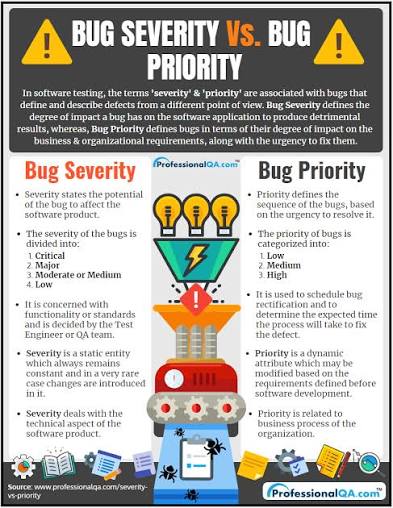
Severity vs Priority(Độ nghiêm trọng vs Mức độ ưu tiên)
1.Severity và Priority là gì? Phân biệt ra sao? Trong bức tranh toàn cảnh của Vòng đời kiểm thử phần mềm (Software Testing Lifecycle – STLC), việc phát hiện ra lỗi (Bug/Defect) mới chỉ đóng góp 50% vào thành công của quy trình đảm bảo chất lượng. 50% còn lại phụ thuộc hoàn toàn vào […]
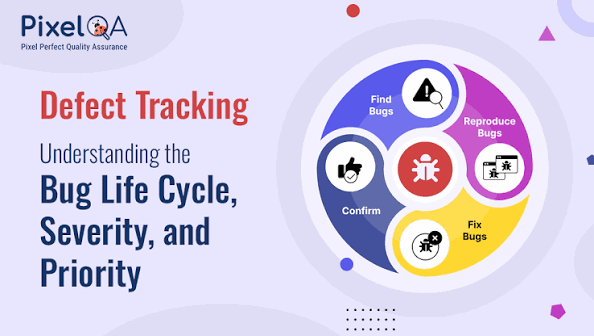
Bug Lifecycle & Bug Report
1.Bug Lifecycle & Bug Report là gì? Trong quản lý chất lượng phần mềm, Bug Lifecycle (Vòng đời của lỗi) và Bug Report (Báo cáo lỗi) là hai khái niệm cực kỳ quan trọng giúp kiểm thử viên (Tester) và lập trình viên (Developer) trao đổi, theo dõi và sửa lỗi một cách chuyên nghiệp. […]
Language Switching trong ứng dụng đa ngôn ngữ
Language Switching trong ứng dụng đa ngôn ngữ 1. Tổng quan về Language Switching Language Switching là chức năng cho phép người dùng thay đổi ngôn ngữ hiển thị của ứng dụng theo nhu cầu cá nhân. Thay vì chỉ sử dụng một ngôn ngữ cố định, ứng dụng có thể cung cấp nhiều lựa […]

UTC & Local Time Conversion trong lập trình
UTC & Local Time Conversion trong lập trình UTC & Local Time Conversion là một chủ đề quan trọng trong lập trình, đặc biệt khi xây dựng ứng dụng di động, website, hệ thống quản lý dữ liệu, API và các ứng dụng hoạt động trên nhiều quốc gia. Việc xử lý thời gian không […]
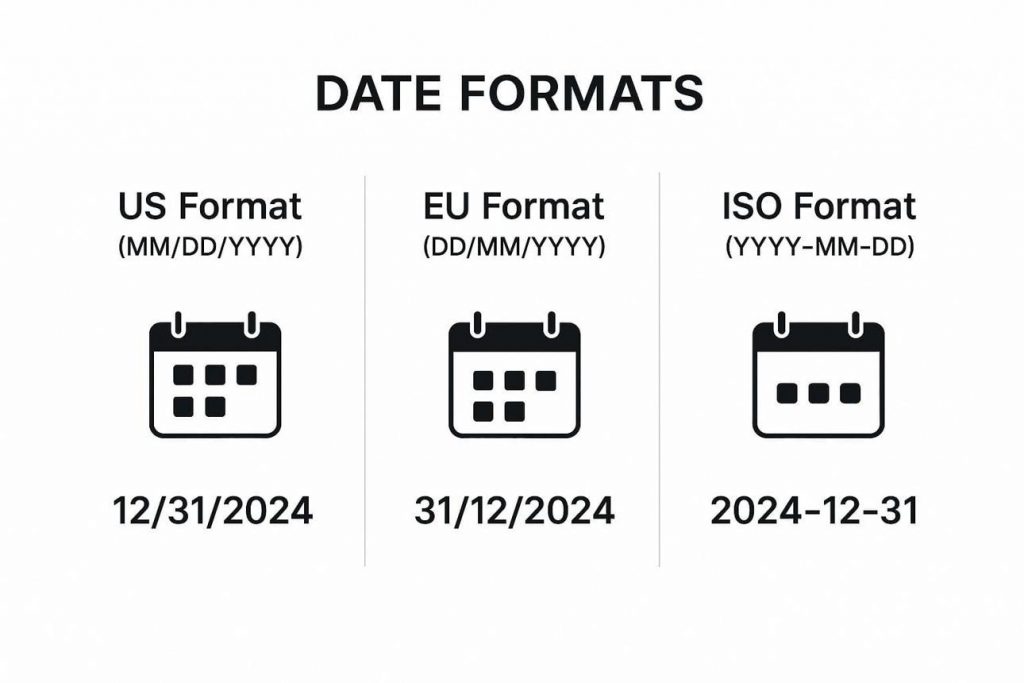
Date / Number / Currency Formatting trong lập trình
Date / Number / Currency Formatting trong lập trình Date / Number / Currency Formatting là một chủ đề quan trọng trong phát triển phần mềm, đặc biệt đối với các ứng dụng đa ngôn ngữ, ứng dụng thương mại điện tử, hệ thống quản lý tài chính và các ứng dụng cần hiển thị […]
Localization (l10n) trong phát triển phần mềm
Localization (l10n) trong phát triển phần mềm 1. Tổng quan về Localization Localization (l10n) là quá trình điều chỉnh một ứng dụng hoặc sản phẩm phần mềm để phù hợp với ngôn ngữ, định dạng dữ liệu, quy ước và đặc điểm văn hóa của một thị trường hoặc khu vực cụ thể. Localization giúp […]

 Khoá học lập trình game con rắn cho trẻ em